--

Menambah Fitur Forum di CMS Formulasi

Tutorial CMS Formulasi - Di posting sebelumnya telah dibahas Membuat Tabs View Menu Komentar di Bawah Posting CMS Formulasi. Kini Anda akan diajak untuk menambah fitur baru di website sekolah/madrasah yang berbasis CMS Formulasi. Fitur baru yang akan ditambahkan adalah FORUM.

Ya, dalam posting ini Anda akan diberikan tutorial bagaimana Menambah Fitur Forum di website sekolah/madrasah berbasis CMS Formulasi. Fitur FORUM ini hampir sama dengan vBulletin. Dan untuk membuat fitur FORUM ini, akan memanfaatkan Nabble.

Fitur FORUM ini akan diletakkan dalam tabs menu di home. Dan sebagai contoh proyek adalah tema atau template Elegan.

Berikut ini adalah urutan langkah membuat atau menambahkan fitur:
  1. Kunjungi website Nabble dan klik "Start a Free Forum"
    Menambah Fitur Forum di CMS Formulasi

  2. Lengkapi form pendaftarandan klik "Create Forum" dan tunggu prosesnya sampai selesai

  3. Buka email, lakukan konfirmasi pendaftaran dengan klik link yang diberikan  
    Menambah Fitur Forum di CMS Formulasi

  4. Setelah konfirmasi, dalam email diberikan alamat Forum, simpan alamat tersebut jika diperlukan

  5.  Setelah klik, Anda akan di bawah ke halaman Forum. Untuk mendapatkan kode embed, klik "Option" dan pilih "Embedding Options"

  6. Kemudian copy script yang diberikan 
    Menambah Fitur Forum di CMS Formulasi

  7. Lanutkan dengan edit pada home.php yang ada di tema Elegan
  8. Pada halaman edit cari <!--tabs-->
  9. Kemudian sisipkan script seperti dalam gambar
    Menambah Fitur Forum di CMS Formulasi

  10. Lanjutkan dengan mengetikkan kode berikut ini sebagaimana gambar di bawah :
    <div id="forum" class="tab_content">
    <p>Silahkan manfaatkan Forum ini sebaik mungkin dan mendidik dan lakukan registrasi dahulu untuk melakukan posting!</p>
    Paste script dari Nabble di sini 
    </div>
    

    Perhatikan gambar berikut dengan cermat! 
    Menambah Fitur Forum di CMS Formulasi
  11. Paste script yang diperoleh dari Nabble ke dalam field yang ada tulisan "Paste script dari Nabble di sini" (seperti yang tertera pada langkah 10)
  12. Terakhir klik "Save Changes"
Jika benar proses yang Anda lakukan Menambah Fitur Forum di website sekolah/madrasah berbasis CMS Formulasi maka Anda akan menikmati fitur tersebut sebagaimana gambar di bawah ini
Menambah Fitur Forum di CMS Formulasi

Demikianlah tutorial Menambah Fitur Forum di CMS Formulasi. Jika ada sesuatu yang ingin ditambahkan, silahkan tuliskan dalm form komentar.

Kontributor : Panji Damar
Formulasi : Kab. Temanggung
Membuat Tabs View Menu Komentar di Bawah Posting CMS Formulasi

Tutorial CMS Formulasi - Di Posting Menambah Fitur Facebook Comment Di CMS Formulasi telah dishare bagaimana membuat fb comment pada tabs view menu di halaman utama. Dari sekian tabs view menu yang ada kemudian di tambah satu lagi yaitu menu fb comment.

Dalam postingan kali ini masih dibahas tentang facebook comment. Akan tetapi sedikit berbeda dengan posting sebelumnya. Jika dalam posting terdahulu fb comment disisipkan di tabs view yang ada di halaman utama, fb comment yang sekarang diletakkan di bawah posting dan disandingkan dengan fitur komentar yang susah ada sebelumnya.

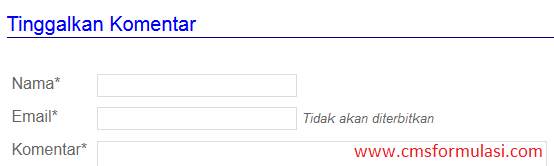
Secara default komentar di bawah postingan seperti gambar di bawah ini :
Membuat Tabs View Menu di Bawah Posting CMS Formulasi

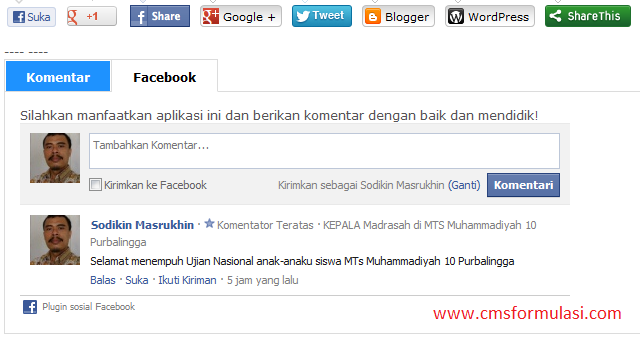
dan kemudian akan dirubah menjadi tabs view menu bersama fb comment sehingga menjadi seperti gambar di bawah ini :
Membuat Tabs View Menu Komentar di Bawah Posting CMS Formulasi

Agar dapat membuat Tabs View Menu Komentar di Bawah Postingan CMS Formulasi, cara-cara yang perlu ditempuh adalah sevagai berikut :
  1. Mendapatkan code Facebook Comment. Dimana memperolehnya, silahkan baca posting sebelumnya : Menambah Fitur Facebook Comment Di CMS Formulasi 
  2. Edit file detberita.php yang terdapat dalam folder kontenweb » modul di file manager hosting Anda
  3. Klik kanan pada file tersebut dan pilih edit
  4. Terbuka halaman edit. Sebelum melakukan edit, sebaiknya dibackup dulu dengan cara copy paste di notepad atau notepad++
  5. Temukan script <h3>Tinggalkan Komentar</h3>
  6. Kemudian hapus script dimulai dari <h3>Tinggalkan Komentar</h3> hingga script
    <p><?php echo "$k[isi_komentar]"?></p> <?php } ?>
    </li>
    </ul>
  7. dan ganti dengan script jadi dari rangkaian proses di bawah ini
  8. Kemudian secara bertahap ikuti langkah-langkahnya :
    Masukkan javascript ini di tempat yang di hapus tadi
    <script type="text/javascript"> 
    
    $(document).ready(function() {


    //When page loads...
    
    $(".tab_content").hide(); //Hide all content
    
    $("ul.tabs li:first").addClass("active").show(); //Activate first tab
    
    $(".tab_content:first").show(); //Show first tab content


    //On Click Event
    
    $("ul.tabs li").click(function() {


    $("ul.tabs li").removeClass("active"); //Remove any "active" class
    
    $(this).addClass("active"); //Add "active" class to selected tab
    
    $(".tab_content").hide(); //Hide all tab content


    var activeTab = $(this).find("a").attr("href"); //Find the href attribute value to identify the active tab + content
    
    $(activeTab).fadeIn(); //Fade in the active ID content
    
    return false;
    
    });


    });
    
    </script>
    

  9. Dibawah javascript ketik :
    <!-- tabs -->
    
    <ul class="tabs">


    <li><a href="#komentar"><b>Komentar</b></a></li>
    
    <li><a href="#facebook"><b>Facebook</b></a></li>


    </ul>

  10. Lanjutkan dengan :
    <div id="lebarTab">


    <div id="facebook" class="tab_content">
    
    masukkan kode facebook comment di sini !!
    
    </div>


    <div id="komentar" class="tab_content">
    
    masukkan script komentar di sini !!
    
    </div>
    
    </div>

  11. Kode Facebook Comment
    <div id="fb-root"></div>
    
    <script>(function(d, s, id) {
    
    var js, fjs = d.getElementsByTagName(s)[0];
    
    if (d.getElementById(id)) return;
    
    js = d.createElement(s); js.id = id;
    
    js.src = "//connect.facebook.net/id_ID/all.js#xfbml=1";
    
    fjs.parentNode.insertBefore(js, fjs);
    
    }(document, 'script', 'facebook-jssdk'));</script>


    <div class="fb-comments" data-href="http://www.cmsformulasi.com" data-width="550" data-num-posts="5"></div>

    http://www.cmsformulasi.com, sesuaikan dengan website seekolah/madrasah Anda saat membuat facebook comment

  12. Kode komentar
    <h3>Tinggalkan Komentar</h3>
    
    <br>
    
    <form method="POST" action="kontenweb/insert_komentar.php?t=berita" id="formkomentar" name="formkomentar">
    
    <?php     echo "<input type='hidden' name='id' value='$r[id_berita]'>";?>
    
    <table>
    
    <?php if(isset($_COOKIE["userformulasi"])){  ?> 
    
    <tr><td width="75px"><b>Nama </b></td><td><input type="hidden" name="nama" class="sedang" value="<?php echo $_COOKIE["userformulasi"];?>"><?php echo $_COOKIE["userformulasi"];?></td></tr>
    
    <?php     }else{ ?> 
    
    <tr><td width="75px"><b>Nama *</b></td><td><input type="text" name="nama" class="sedang" value=""></td></tr>
    
    <?php    } ?>
    
    <?php if(isset($_COOKIE["usermail"])<>''){  ?>
    
    <input type="hidden" name="email" value="<?php echo $_COOKIE["usermail"];?>" class="sedang">
    
    <?php     }else{ ?>
    
    <tr><td><b>Email *</b></td><td><input type="text" name="email" class="sedang">&nbsp;<small><i>Tidak akan diterbitkan</i></small></td></tr>
    
    <?php     }  ?>
    
    <?php if(isset($_COOKIE["userurl"])<>''){  ?>
    
    <input type="hidden" name="url" class="sedang" value="<?php echo $_COOKIE["userurl"];?>">
    
    <?php     }else{ ?>
    
    <tr><td><b>Url </b></td><td><input type="text" name="url" class="sedang">&nbsp;<small><i>masukkan tanpa Http:// contoh :<b>www.m-edukasi.web.id</b></b></i></small></td></tr>
    
    <?php     }  ?>


    <tr><td><b>Komentar *</b></td><td>
    
    <textarea name="komentar" style="width: 200px; height: 75px;"></textarea>
    
    </td></tr>
    
    <tr><td></td><td><img src="kontenweb/captcha.php?date=<?php    echo date('YmdHis');?>" alt="security image" /></td></tr>
    
    <tr><td></td><td><input type="text" name="kode" class="pendek">&nbsp;<small><i>Masukkan kode diatas</i></td></tr>
    
    <tr><td></td><td><input type="submit" class="tombol" value="Kirim">&nbsp;<input type="reset" class="tombol" value="Reset"></td></tr>
    
    </table>
    
    </form>
    
    <?php     include "kontenweb/tema/form_komentar.php";?>


    <?php   
    
    $hitung_komentar_ini=mysql_query("SELECT * FROM ".$DB_KODE."_komentar WHERE status_terima='1' AND id_berita='$r[id_berita]'");
    
    $jml_komentar_ini=mysql_num_rows($hitung_komentar_ini); ?>


    <ul>
    
    <?php 
    
    $komentar=mysql_query("SELECT * FROM ".$DB_KODE."_komentar, ".$DB_KODE."_berita WHERE ".$DB_KODE."_komentar.id_berita=".$DB_KODE."_berita.id_berita AND status_terima ='1' AND status_terbit='1' ORDER BY id_komentar DESC limit 4");
    
    $hitungkomentar=mysql_num_rows($komentar);


    if($hitungkomentar > 0){
    
    while($kom=mysql_fetch_array($komentar)){
    
    $judul = strtolower(preg_replace("/s/","9a9z9",$kom['judul_berita']));
    
    $judul = preg_replace('#W#', '', $judul); 
    
    $judul = str_replace("9a9z9","-",$judul);
    
    $url_link = "info-".$kom['id_berita']."-".$judul.".html";
    
    ?>
    
    <li><a href=""><?php    echo "$kom[nama_komentar]";?></a> pada <a href="<?php    echo $url_link;?>"><?php    echo "$kom[judul_berita]";?></a><br>
    
    <b><?php    echo "$kom[tanggal_komentar]";?></b><br>
    
    <i><?php    echo "$kom[isi_komentar]";?></i></li>
    
    <?php     }}


    else {?>
    
    <li><a href=""><b>Data komentar belum ada</b></a></li>
    
    <?php     } ?>
    
    </ul>

  13. Klik "Save Changes"
Silahkan dicoba, jika ada kegagalan sangat mungkin terjadi kesalahan script. Ada baiknya script yang terdapat dalam posting ini tidak langsung di copy dan paste di halaman edit file manager, melainkan dipste dahulu di notepad atau notepad++.

Selamat mempraktekkan Membuat Tabs View Menu Komentar di Bawah Posting CMS Formulasi.

Demo : http://207.mtsmuh10pbg.sch.id/info-72-membaca-buku-disaat-jam-istirahat-sangat-jarang-dilakukan-siswa.html

Menambah Fitur Facebook Comment Di CMS Formulasi

Tutorial CMS Formulasi - Posting kali ini berkaitan dengan facebook, yaitu tutorial menambah fitur Facebook Comment di CMS Formulasi.

CMS formulasi memang belum secara langsung berkait dengan Facebook. Oleh karenanya, dengan menambah fitur Facebook Comment di CMS Formulasi, website sekolah/madrasah akan semakin menarik. Dan posisi yang dipilih bukan di bawah berita atau artikel, melainkan didalam fitur tabs.

Sebagai contoh dipilih tema atau template Elegan untuk ditambah fitur Facebook Comment. Dan jika Anda ingin menambah fitur Facebook Comment di CMS Formulasi dalam website sekolah/madrasah, berikut ini adalah tutorialnya :
  1. Masuk ke File Manager CPanel Anda
  2. Edit file home.php yang terdapat dalam tema Elegan (posisi: file-> tema -> elegan)
  3. Klik kanan pada file tersebut dan pilih edit
  4. Pada halaman edit cari <!--tabs-->
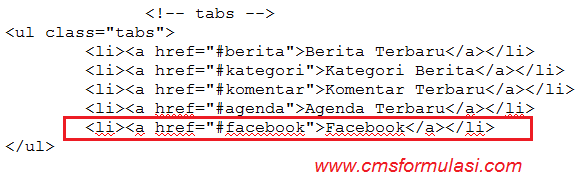
  5. Tambahkan script sebagaimana yang berada dalam bingkai merah
    Menambah Fitur Facebook Comment Di CMS Formulasi

  6. Buka tab baru di browser dan akses facebook
  7. Ketika halaman Facebook telah terbuka, klik "Pengembang" di bagian bawah halaman
    Menambah Fitur Facebook Comment Di CMS Formulasi

  8. Halaman Developer terbuka. Ketikkan Social Plugin di field pencarian
    Menambah Fitur Facebook Comment Di CMS Formulasi

  9. Di halaman yang terbuka klik "Comment"
    Menambah Fitur Facebook Comment Di CMS Formulasi

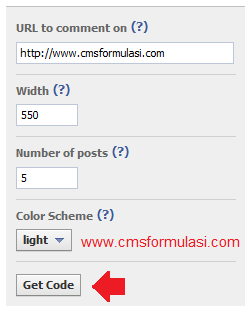
  10. Setelah halaman baru muncul, isi field yang tersedia
    • Url : Isi dengan salah satu url situs yang sudah mempunyai fb comment. contoh:
      http://alumni.e-stembatema.web.id/index.php?pilih=jejaring&modul=yes atau dengan alamat web sekolah?madrasah
    • Width : isi dengan 550
    • Number of Post : isi dengan 5
      Menambah Fitur Facebook Comment Di CMS Formulasi
  11. Lanjutkan dengan klik "Code". Dan muncul script, biarkan dulu sebentar...
  12. Kembali ke edit home.php dan cari script
  13. Kemudian di bawahnya ketikkan script :
    <div id="facebook" class="tab_content"> 
    <p>Silahkan manfaatkan aplikasi ini dan berikan komentar dengan baik dan mendidik!</p>
    </div>
  14. Copy dan paste semua script code dari facebook comment sebelum </div> penutup secara berurutan
    Menambah Fitur Facebook Comment Di CMS Formulasi
  15. sehingga menjadi seperti :
    <div id="facebook" class="tab_content">
    <p>Silahkan manfaatkan aplikasi ini dan berikan komentar dengan baik dan mendidik!</p>

    <div id="fb-root"></div> <script>(function(d, s, id) { var js, fjs = d.getElementsByTagName(s)[0]; if (d.getElementById(id)) return; js = d.createElement(s); js.id = id; js.src = "//connect.facebook.net/id_ID/all.js#xfbml=1"; fjs.parentNode.insertBefore(js, fjs); }(document, 'script', 'facebook-jssdk'));</script>

    <div class="fb-comments" data-href="http://www.cmsformulasi.com" data-width="550" data-num-posts="5"></div>

    </div>
  16. Klik "Save Changes"
  17. Sekarang lihat di browser Anda, namun sebelumnya refresh dulu maka akan muncul tampilan tabs seperti gambar ini :
    Menambah Fitur Facebook Comment Di CMS Formulasi
Selesai sudah tutorial Menambah Fitur Facebook Comment di CMS Formulasi. Selamat mencoba.

Penulis : Panji Damar
Formulasi : Kab. Temanggung
Install Blok RSS Feed Website Berbasis CMS Formulasi

Tutorial CMS Formulasi - Blok RSS Feed adalah sebutan untuk sebuah fitur yang diinstall di sidebar. Jika widget digunakan oleh Wordpress dan gadget oleh Blogspot. Istilah widget dan Gadget dalam CMS Formulasi disebut dengan blok.

Blok RSS Feed berfungsi untuk menampilkan latest post atau berita terbaru di website sekolah/madrasah yang menggunakan CMS Formulasi. Fitur ini secara umum dimiliki berbagai website dengan basis cms yang berbeda-beda.

Berikut ini adalah prosedur Install Blok RSS Feed di website berbasis CMS Formulasi :
A. Tahap Persiapan
  1. Download file blok_feed.zip di http://cms.formulasi.or.id/p/download-cms-formulasi-terbaru.html 
  2. Setelah diekstrak terdapat dua folder, yang masing-masing berisi satu file. Folder images berisi file latest-post-formulasi.png, sedangkang folder kontenweb berisi satu folder blok dengan isi rss_feed.php. 
B. Proses di hosting
  1. Upload file  gambar latest-post-formulasi.png di folder images yang ada di hosting 
    Install Blok RSS Feed Website Berbasis CMS Formulas

  2. Upload file  rss_feed.php ke folder kontenweb=>blok 
    Install Blok RSS Feed Website Berbasis CMS Formulasi

C. Proses di Admin Panel
  1. Masuk ke Admin Panel, tentu saja dengan login terlebih dahulu
  2. Setelah berada di halaman Admin Panel, klik "ADMIN PANEL" di kiri atas
  3. Klik menu "Setting" dan lanjutkan dengan klik submenu "Blok"
    Install Blok RSS Feed Website Berbasis CMS Formulasi
  4. Setelah berada di halaman "Blok", klik tombol "INSTALL"
    Install Blok RSS Feed Website Berbasis CMS Formulasi
  5. Tulis nama blok pada field yang disediakan
  6. Pada file Blok pilih : kontentweb/blok/rss_feed.php
  7. Pilih posisi : kiri, kanan, atas, atau bawah
  8. Pada ststus, pilih "Aktif"
  9. Dan terakhir klik tombol "Tambahkan" 
    Install Blok RSS Feed Website Berbasis CMS Formulasi
Selesai sudah Install Blok RSS Feed di Website Berbasis CMS Formulasi.

Catatan Tutorial CMS Formulasi :
  • Isi feed yang ditampilkan dalam blok ini bukan isi website sekolah/madrasah Anda. Oleh karenanya Anda harus melakukan edit, caranya :
    • Buka file rss_feed.php di hosting dengan cara klik kanan dan pilih "Edit"
    • Cari baris ke-17 dan temukan alamat feed burner
    • Ganti alamat feed dengan feed sekolah/madrasah Anda
    • Simpan dengan menekan tombol "SAVE CHANGES"
  • Jika image atau gambar header di blok ini dianggap tidak sesuai, silahkan buat gambar sendiri dengan dimensi yang sama. Juga berikan nama dan ekstensi yang sama juga
  • Upload ke folder yang sama di hosting
Demikian tutorial Install Blok RSS Feed Website Berbasis CMS Formulasi.

Menghilangkan Logo, Nama dan Alamat Sekolah Tema SD CMS Formulasi

Tutorial CMS Formulasi - Tutorial ini adalah langkah untuk memodifikasi tema SD yang terinstal di localhost, untuk yang sudah pakai hosting tentu berbeda. Maka dari itu saya berasumsi bahwa anda saat ini menggunakan CMS Formulasi dengan Tema SD. Memang telah tersedia fitur untuk mengupload Logo Sekolah, sehingga kita tidak perlu bersusah payah menempatkannya di bagian header. Demikian pula Nama sekolah beserta Alamatnya juga sudah disetting sedemikian rupa oleh sang pembuat CMS Formulasi agar mudah digunakan.

Permasalahan akan muncul manakala kita akan mendesain header tidak bisa bebas semau gue karena letak Logo, Nama Sekolah dan Alamat Sekolah sudah ditentukan. Dan hal pasti yang bakal terjadi header web sekolah anda memiliki tata letak yang sama dengan web sekolah lainnya. Atas dasar itulah diperlukan langkah cerdas Menghilangkan Logo, Nama dan Alamat Sekolah pada Tema SD CMS Formulasi, berikut ini:
  1. Aktifkan XAMPP lalu buka jalankan browser
  2. Buka alamat Web Sekolah yang sudah diinstal
  3. Buka Windows Explorer Cari File Tema SD sampai anda menemukan style
  4. C: =>XAMPP=> htdocs => formulasi => file => tema => formulasi_sd => css => style.css
  5. Klik kanan style.css => Open with => Notepad
  6. Pergunakan tombol CTRL+F untuk mencari kode yang akan dimodif
    • Menghilangkan logo, cari kode .logo img
    • Kode aslinya seperti ini:
      .logo img { 
      width: 100px; 
      }
      Tambahkan kode visibility:hidden;
      Sehingga menjadi:
      .logo img {
      visibility:hidden; width: 100px; 
      }
      Terakhir klik save atau simpan.
      Silahkan refresh halaman web sekolah, dan logo telah sirna
    • Menghilangkan Nama Sekolah, cari kode .sekolah h3 a
    • Kode aslinya seperti ini:
      .sekolah h3 a { 
      font-size: 20px; color: #fcff00; margin: 0; padding-bottom: 0; line-height: 0px; text-shadow: 0px 3px 4px #000; letter-spacing: -1px; position: absolute; 

      Ganti kode tersebut dengan kode berikut ini:
      .sekolah h3 a { 
      font-size: 20px; color: transparent; margin: 0; padding-bottom: 0; line-height: 0px; letter-spacing: -1px; position: absolute; 

      Terakhir klik save atau simpan.
      Silahkan refresh halaman web sekolah, dan Nama Sekolah telah sirna
    • Menghilangkan Alamat Sekolah, cari kode .sekolah p
    • Kode aslinya seperti ini: 
      .sekolah p{ 
      color: #fff; margin: 0; padding: 0; text-shadow: 0px 3px 4px #000; 
       } 
      Ganti kode tersebut dengan kode berikut ini: 
      .sekolah p{ 
      color: transparent; margin: 0; padding: 0; 
      Terakhir klik save atau simpan. Silahkan refresh halaman web sekolah, dan Alamat Sekolah telah sirna. 
Demikian Tutorial Menghilangkan Logo, Nama dan Alamat Sekolah Tema SD CMS Formulasi semoga bermanfaat bagi anda. Salam roomantik. Hasilnya seperti di bawah ini :
Menghilangkan Logo, Nama dan Alamat Sekolah Tema SD CMS Formulasi


Catatan Tutorial CMS Formulasi :

Penulis : Alip Handicom
Formulasi Kabupaten Tegal