--

Fitur Profil Sekolah CMS Formulasi

Tutorial CMS Formulasi - Salah satu diantara sekian banyak fitur yang terdapat pada CMS Formulasi adalah fitur Profil Sekolah/Madrasah. Fitur ini berisi berbagai informasi tentang sekolah/madrasah. Secara jelas profil-profil tersebut adalah :
  1. Sambutan Kepala Sekolah
  2. Sejarah
  3. Visi dan Misi
  4. Sarana Prasarana
  5. Struktur Organisasi
  6. Prestasi
  7. Ekstra Kurikuler
  8. dan OSIS
Kontent dalam fitur Profil Sekolah tersebut tidaklah baku. Artinya, Anda dapat edit, menghapus ataupun menambahkan dengan yang baru.

Di bawah ini adalah langkah-langkah jika Anda menghendaki menambah, menghapus atau meng-edit konten dalam fitur Profil Sekolah
  1. Masuk Admin Panel denan terlebih dahulu "Login"
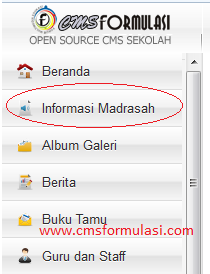
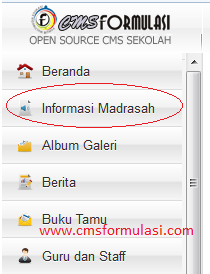
  2. Klik Menu "Informasi Sekolah"
    Fitur Profil Sekolah CMS Formulasi
  3. Klik menu "Profil" pada deret menu horisontal
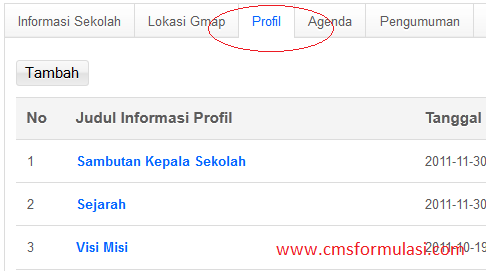
    Fitur Profil Sekolah CMS Formulasi
  4. Lakukan edit terhadap isi masing-masing judul informasi profil yang terdapat pada menu "Profil" dengan cara klik "edit" yang terdapat di sebelah kanan judul profil
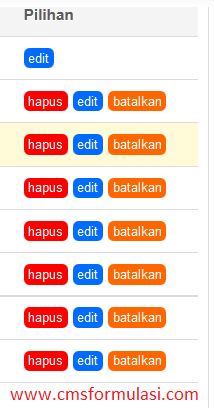
    Fitur Profil Sekolah CMS Formulasi
  5. Agar hasil editing tersimpan, jangan lupa klik tombol "Update"
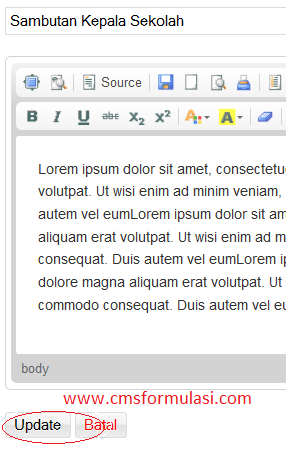
    Fitur Profil Sekolah CMS Formulasi
  6. Jika ingin membatalkan, maka klik "Batal"
  7. Anda dapat juga menambahkan judul baru terhadap isi menu (fitur) Profil dengan cara klik "Tambah"
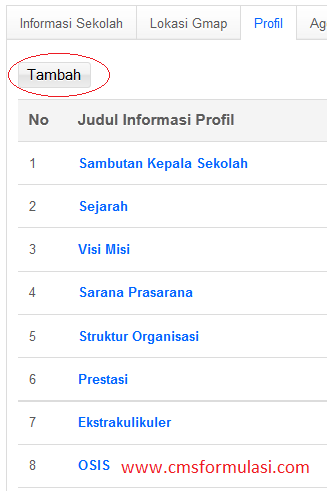
    Fitur Profil Sekolah CMS Formulasi
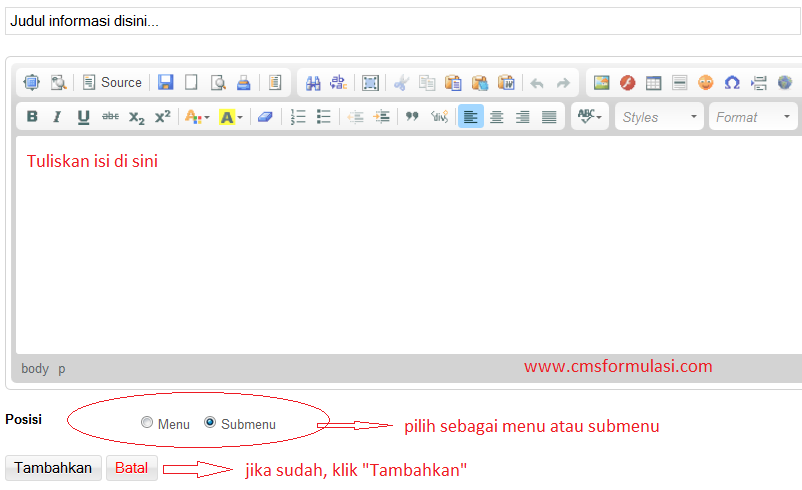
  8. Tuliskan sesuai field yang tersedia
  9. Pilih sebagai "menu" atau "submenu"
  10. Terakhir klik "Tambahkan"
    Fitur Profil Sekolah CMS Formulasi
Demikian langkah demi langkah edit dan menambahkan materi dalam fitur (menu) Profil di cms formulasi.

Baca juga : Menambahkan Agenda Di CMS Formulasi

Menambahkan Agenda Di CMS Formulasi

Tutorial CMS Formulasi - Menambahkan agenda kegiatan adalah salah satu fitur yang disediakan CMS Formulasi. Hal ini tentu menambah kelengkapan fitur yang terdapat didalamnya bersama dengan fitur-fitur yang lain.

Fitur agenda berfungsi untuk menampilkan agenda kegiatan yang akan dilaksanakan dalam beberapa waktu kedepan. Dengan mengisi fitur ini, maka kegiatan-kegiatan sekolah/madrasah yang akan diselenggarakan dapat diketahui secara luas.

Berikut ini adalah cara menambahkan atau mengisi fitur agenda yang terdapat pada CMS Formulasi.

  1. Masuk kontrol panel dengan login terlebih dahulu
  2. Klik menu "Informasi Sekolah" di bawah logo CMS Formulasi
    Menambahkan Agenda Di CMS Formulasi
  3. Klik menu "Agenda" pada deret menu horisontal
    Menambahkan Agenda Di CMS Formulasi
  4. Klik tombol "Tambah" jika ingin menambahkan agenda baru sekolah/madrasah
  5. Jika ingin meng-edit agenda yang sudah ada maka Anda tinggal klik pilihan "edit" yang ada disebelah kanan judul agenda yang hendak diedit
    Menambahkan Agenda Di CMS Formulasi
  6. Setelah klik tombol "Tambah" muncul field agenda. Tulislah agenda dengan singkat namun jelas
    Menambahkan Agenda Di CMS Formulasi
  7. Langkah terakhir adalah klik "Tambahkan"
  8. Jika ingin membatalkan, maka klik "Batal"
  9. Selesai
Demikian cara menambahkan atau memanfaatkan fitur agenda di cms formulasi untuk kepentingan memberitahukan agenda sekolah/madrasah.

Baca artikel sebelum "menambahkan agenda di CMS Formulasi "ini, Menambahkan Mata Pelajaran Di CMS Formulasi.

Menambahkan Mata Pelajaran Di CMS Formulasi
Tutorial CMS Formulasi - Tutorial kali ini adalah bagaimana cara menambahkan Mata Pelajaran di CMS Formulasi. Menambahkan mata pelajaran menjadi sesuatu yang penting, mengingat tidak semua mapel telah masuk kedalam cms formulasi. Misalnya mapel IPS dan Seni Budaya.

Belum lagi jika CMS Formulasi ini digunakan oleh Madrasah, maka akan lebih banyak lagi mata pelajaran yang belum ter-cover. Mata pelajaran di Madrasah tentu lebih banyak, sehingga diperlukan untuk menambahkannya. Ada beberapa pertanyaan seputar cara input mata pelajaran di cms formulasi yang belum memuat seluruhnya.

Berikut ini adalah langkah Menambahkan Mata Pelajaran Di CMS Formulasi:

  1. Masuk ke Admin Panel dengan terlebih dahulu Login
  2. Klik menu "Pembelajaran" di sidebar kiri
  3. Menambahkan Mata Pelajaran Di CMS Formulasi

  4. Klik menu "Mata Pelajaran"
  5. Menambahkan Mata Pelajaran Di CMS Formulasi

  6. Lanjutkan dengan klik tombol "Tambah"
  7. Menambahkan Mata Pelajaran Di CMS Formulasi

  8. Tuliskan nama mata pelajaran dan berikan sedikit deskripasi jika diperlukan kedalam field yang tersedia
  9. Menambahkan Mata Pelajaran Di CMS Formulasi

  10. Klik tombol "Tambahkan"

  11. Selesai
Kini Anda telah berhasil Menambahkan Mata Pelajaran Di CMS Formulasi. Sekedar untuk mengingatkan, jangan lupa untuk membaca tutorial cms formulasi sebelumnya, Dimana Memperoleh CMS Formulasi.

Cara Menambahkan Google Maps Ke Website Sekolah

Tutorial CMS Formulasi - Keberadaan sekolah/madrasah tentu tidak hanya untuk diketahui sendiri, tetapi layak pula diketahui oleh orang lain secara luas. Dan salah satu cara yang bisa digunakan untuk menunjukkan posisi sekolah/madrasah tercinta adalah menggunakan Google Maps yang terintegrasi dengan website.

CMS Formulasi yang memang didesain untuk kepentingan sekolah/madrasah, sudah menyediakan field untuk menaruh script Google Maps. Dengan meletakkan script yang diberikan oleh Google Maps tersebut maka posisi sekolah/madrasah akan dapat dilihat oleh orang banyak.

Guna kepentingan tersebut, cmsformulasi.com memposting Cara Menambahkan Google Maps Ke Website Sekolah dengan jelas. Sehingga mudah untuk diikuti dan dipraktekkan.

Berikut ini adalah Cara Menambahkan Google Maps Ke Website Sekolah:

1. Login ke Admin Panel
2. Perhatikan daftar menu yang terdapat di sidebar, klik menu "Informasi Sekolah"
3. Jika sudah, alihkan pandangan ke deret menu horisontal di bagian atas dan klik menu "Lokasi Gmap"
Cara Menambahkan Google Maps Ke Website Sekolah

4. Selanjutnya buka jendela baru browser Anda dan akses alamat http://maps.google.com/
Cara Menambahkan Google Maps Ke Website Sekolah

5. Temukan lokasi sekolah Anda dengan klik tulisan "Correct it" dan tuliskan alamat kota, kecamatan, dan desa (kelurahan) jika perlu.
Cara Menambahkan Google Maps Ke Website Sekolah

6. Jika peta sudah mengarah ke lokasi sekolah/madrasah Anda. Klik kanan pada lokasi sekolah/madrasah dan klik "center map here". Hal ini diperlukan agar lokasi sekolah/madrasah benar-benar di tengah peta
7. Klik ikon Link (gambar rantai) untuk mendapatkan script IFrame Google Maps
Cara Menambahkan Google Maps Ke Website Sekolah

8. Klik kanan pada script IFrame yang muncul dan Copy
Cara Menambahkan Google Maps Ke Website Sekolah

9. Paste kode tersebut kedalam field yang tersedia
Cara Menambahkan Google Maps Ke Website Sekolah

10. Terakhir, klik tombol "Update". Dan lihat hasilnya dengan me-refresh browser Anda.

Catatan Tutorial CMS Formulasi :
1. Anda dapat merubah lebar dan tinggi maps dengan merubah angka pada "width" dan "height"
2. Dengan cara di atas, peta dihasilkan dengan cara online
3. Jika menghendaki peta dalam bentuk offline (gambar), Anda dapat melakukannya dangan cara:
  • Menekan tut "Print Screen" di keybord Anda ketika berada pada Google Maps
  • Paste di image editor seperti Microsoft Paint
  • Setting dan sesuaikan dimensinya
  • Simpan di folder tertentu
  • Masuk admin panel => Informasi Sekolah => Lokasi GMap
  • Kemudia upload gambar peta sekolah/madrasah yang sudah dibuat
  • Cara Menambahkan Google Maps Ke Website Sekolah
  • Terakhir klik "Update"

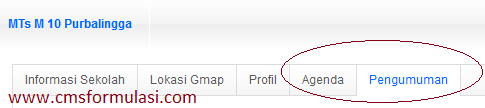
Cara Membuat Pengumuman

Tutorial CMS Formulasi - Cara membuat pengumuman merupakan pembahasan kita kali ini. Pengumuman merupakan bagian penting dari sekolah atau madrasah. Hal ini disebabkan ada banyak hal penting yang perlu diinformasikan kepada warga sekolah/madrasah maupun masyarakat luas.

Website sekolah/madrasah dapat dijadikan media penyampai hal-hal penting kepada warga sekolah/madrasah maupun masyarakat luas. Jika web sekolah/madrasah Anda menggunakan CMS Formulasi maka Anda tidak perlu repot membuat halaman khusus untuk menyampaikan pengumuman. Hal ini disebabkan dalam CMS formulasi telah terintegrasi format pengumuman.

Jika Anda hendak mengumumkan hal-hal penting melalui website sekolah/madrasah yang menggunakan CMS Formulasi, maka langkah-langkah dan cara yang dapat dilakukan untuk mebuat pengumuman adalah sebagai berikut:

1. Masuk ke admin panel dengan login terlebih dahulu
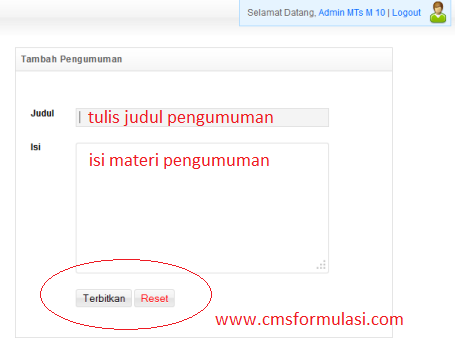
2. Begitu berada di halaman admin panel cobalah melihat jendela di sebelah kiri dari screen monitor. Di situ terdapat tulisan "Tambah Pengumuman". Dalam field yang tersedia, Anda dapat membuat pengumuman
Cara Membuat Pengumuman

3. Kemudian klik "Terbitkan".

Selain dengan cara di atas, cara membuat pengumuman di CMS Formulasi dapat dilakukan dengan cara berikut ini:

1. Ketika berada di halaman admin panel, klik Menu "Informasi Sekolah" yang terdapat di sidebar kiri.
Cara Membuat Pengumuman


2. Kemudian klik menu "Pengumuman" yang terdapat pada deret menu horisontal
Cara Membuat Pengumuman


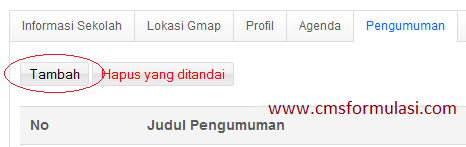
3. Selanjutnya klik tombol "Tambah"
Cara Membuat Pengumuman

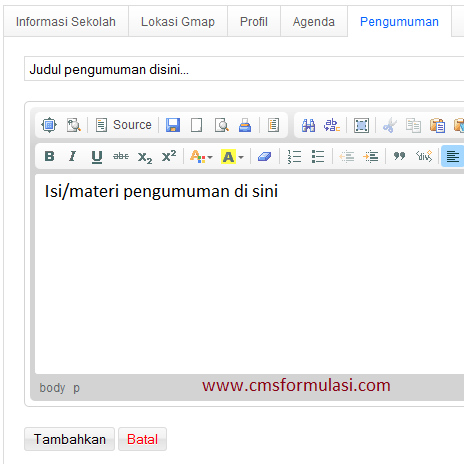
4. Setelah muncul jendela baru, tuliskan judul dan materi pengumuman. Sekaligus juga Anda dapat melakukan setting pada materi pengumuman.
Cara Membuat Pengumuman

5. Kemudian langkah terakhir adalah menekan tombol "Terbitkan"

Catatan Cara Membuat Pengumuman:
Jika Anda menghendaki untuk menghapus atau merubah materi pengumuman, yang perlu dilakukan adalah kembali klik menu "Pengumuman". Setelah muncul daftar pengumuman yang telah diterbitkan, Anda dapat menghapus atau melakukan editing.
Cara Membuat Pengumuman

Demikian tutorial Cara Membuat Pengumuman.

Cara Mengganti Informasi Sekolah

CMS Formulasi - Cara Mengganti Informasi Sekolah | Sebagaimana diketahui bahwa tampilan default website sekolah yang dibangun dengan CMS Formulasi adalah sebagaimana yang tercantum dalam header dan footer seperti gambar berikut ini:
Cara Mengganti Informasi Sekolah

Cara Mengganti Informasi Sekolah

Perlu diketahui bahwa nama sekolah dan alamat yang merupakan header dan keterangan di footer adalah otomatis. Artinya, keduanya muncul secara otomatis tanpa kita men-setting header maupun footer website sekolah.

Di CMS Formulasi keduanya muncul secara otomatis. Pertanyaannya, kalau hendak merubah keduanya, bagaimana caranya? Cara merubah atau mengganti informasi sekolah di header dan footer tersebut sangatlah mudah.

Berikut ini adalah Cara Mengganti Informasi Sekolah:
1. Login dulu di halaman admin panel website sekolah

2. Klik menu Informasi Sekolah yang terdapat di sidebar kiri admin panel
 

3. Perhatikan deretan menu horisontal dan pilih menu informasi sekolah

4.Kini Anda berada di jendela setting informasi sekolah. Tuliskan keterangan sekolah Anda.

5. Setelah semua diisi dengan keterangan yang diperlukan maka langkah terakhir Cara Mengganti Informasi Sekolah adalah klik tombol "Update". Selesai sudah dan lihat, nama sekolah dan alamatnya sudah berubah.

Demikian tutorial CMS Formulasi tentang Cara Mengganti Informasi Sekolah.