--

Cara Migrasi Website Sekolah dari Localhost ke Web Hosting

Tutorial CMS Formulasi – Ada pertanyaan, apakah bisa website sekolah/madrasah yang terinstall di localhost atau komputer dipindah (migrasi) ke web hosting? Jawabannya adalah bisa.

Untuk migrasi atau memindahkan web sekolah/madrasah yang telah di-setting tertentu di localhost ke web hosting agar bisa onlinne, Anda hanya perlu melakukan 3 hal yaitu :

1. Export database dari localhost dan import database ke web hosting
2. Upload website sekolah/madrasah
3. Penyesesuaian file koneksi.php

Export Database dari localhost

Sebelum migrasi atau memindahkan web sekolah/madrasah, Anda harus melakukan export database dari localhost. Prosedurnya adalah :
  1. Di address bar, ketikkan http://localhost/phpmyadmin/
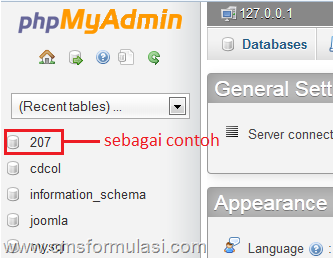
  2. Klik database yang hendak di-export Cara Migrasi Website Sekolah dari Localhost ke Web Hosting
  3. Setelah diklik, maka muncul isi seluruh database. Geser ke bawah dan klik “Check All” Cara Migrasi Website Sekolah dari Localhost ke Web Hosting
  4. Setelah semua check box ada tanda contreng, klik menu “export” di sebelah atasCara Migrasi Website Sekolah dari Localhost ke Web Hosting
  5. Klik “Go”  Cara Migrasi Website Sekolah dari Localhost ke Web Hosting
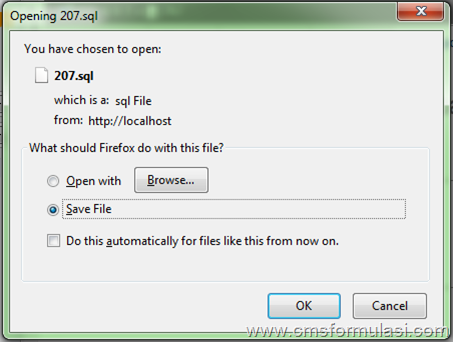
  6. Lakukan penyimpanan hasil ekspor dengan klik “Ok”. Hasil ekspor inilah nanti yang akan di-import web hosting Cara Migrasi Website Sekolah dari Localhost ke Web Hosting
  7. Selesai sudah prosedur export database dari localhost
Import database dari localhost ke webshosting

Agar dapat melakukan proses import database dari localhost ke webhosting, maka harus membuat database terlebih dahulu di phpmyadmin web hosting Anda. Dan jangan lupa untuk mencatat : nama database, username database, password database, dan server.
Diasumsikan Anda telah memiliki database untuk import di phpmyadmin web hosting Anda. Dan berikut ini adalah prosedur import-nya :
  1. Dari cpanel hosting Anda klik icon “phpmyadmin” Cara Migrasi Website Sekolah dari Localhost ke Web Hosting
  2. Di phpmyadmin, klik database untuk importCara Migrasi Website Sekolah dari Localhost ke Web Hosting
  3. Klik “Import” Cara Migrasi Website Sekolah dari Localhost ke Web Hosting
  4. Kemudian klik “Browse” untuk mencari file .sql hasil ekspor dari local host tadi dan klik “Go” Cara Migrasi Website Sekolah dari Localhost ke Web Hosting
  5. Tunggu proses impor selesai (untuk mengurangi resiko kegagalan, gunakan jaringan yang handal)
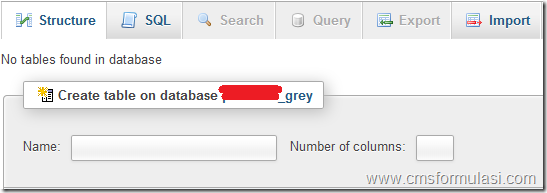
  6. Dan jika berhasil, maka database baru Anda yang semula kosong kini telah terisi dengan banyak file
  7. Sampai proses ini, import database berarti telah selesai. Dan lanjutkan dengan upload keseluruhan file web sekolah/madrasah Anda.

Memindahkan website sekolah/madrasah ke hosting

Agar proses memindahkan web sekolah/madrasah dari localhost ke hosting berhasil, ikuti langkah-langkah tutorial berikut ini :
  1. Compress keseluruhan file dan folder di folder “formulasi” yang ada di xampp=>htdocs=>formulasi kedalam format .zip
  2. Upload ke root hosting (public_html) menggunakan ftp (seperti filezilla client) atau tool upload hosting Anda. Jika idhostinger maka gunakan ftp (baca : Cara Mudah Upload CMS Formulasi ke IdHotinger dengan Filezilla)
  3. Jika sudah berhasil diupload, lakukan extract file .zip (baca : Cara Install CMS Formulasi di Hosting Bag. 2)
  4. Edit file koneksi.php yang ada di folder “konfigurasi” (gunakan data pada saat membuat database)
    1. $SERVER = "localhost"; Jika di idhostinger, isi dengan nama server yang diberikan idhostinger
    2. $NAMAUSER = “isi dengan nama user database”;
    3. $PASSWORDUSER = " isi dengan password user database ";
    4. $DATABASE = " isi dengan nama database ";
    5. $DB_KODE="biarkan sesuai dengan aslinya";
  5. Sekarang coba akses website sekolah/madrasah Anda hasil migrasi dari localhost. Jika prosedurnya benar maka website sekolah/madrasah akan muncul dengan benar
  6. Untuk masuk ke Adminpanel, gunakan username dan password yang sama dengan yang di localhost
  7. Jika terlalu mudah, setting ulang username dan passwordnya di menu “Setting” dan submenu “Managemen Admin”
Catatan Tutorial CMS Formulasi :
Anda tidak perlu melakukan instalasi ulang. Sederhananya, Anda cukup copy dan paste (upload) dari localhost ke hosting.

Demikian tutorial migrasi atau memindahkan web sekolah/madrasah dari localhost (komputer) ke web hosting agar bisa online.


Cara Mudah Upload CMS Formulasi ke IdHotinger dengan Filezilla

Tutorial CMS Formulasi – Beberapa teman mengalami kesulitan upload ke hosting Idhostinger versi free atau gratis. Dan penulispun pernah mengalaminya. Pada awalnya, semua tampak berjalan wajar dan lancar. Setelah proses upload hampir selesai, kemudian muncul pesan errornya, seperti gambar di bawah ini :
Upload CMS Formulasi ke IdHotinger dengan Filezilla
Menurut pengamatan penulis, ternyata error tersebut disebabkan file CMS Formulasi yang diupload ke IdHostinger (versi gratis) tidak bisa dilakukan sekaligus dan harus dipecah menjadi beberapa file. Tentu bisa dibayangkan betapa repotnya bila demikian.
Jika mengalami hal ini, upload ke IdHostinger gratis tetap bisa dilakukan dengan mudah. Dan syaratnya adalah menggunakan software ftp dan bukan tool upload yang disediakan IdHostinger. (Semoga kedepannya, serba mudah) Dan proses propagasi subdomain yang Anda daftarkan telah selesai dan aktif.
Dalam tutorial ini, ftp yang digunakan adalah Filezilla Client. Dengan ftp ini Anda tidak harus memecah CMS Formulasi menjadi beberapa file, tetapi bisa langsung sekaligus dengan format .zip.
Berikut ini adalah tutorial Cara Mudah Upload CMS Formulasi ke IdHotinger dengan Filezilla:
1. Tentu, Anda harus membuat akun di IdHostinger dan akun subdomain IdHostinger
2. Software Filezilla Client juga harus terinstall di komputer Anda
3. Buka email dari IdHostinger tentang akun subdomain yang Anda buat dan alamat ftp yang diberikan
Upload CMS Formulasi ke IdHotinger dengan Filezilla
4. Atau bisa dilihat cpanel, caranya :
·  - Pada daftar file “Akun” klik detil
Upload CMS Formulasi ke IdHotinger dengan Filezilla

     - Kemudian perhatikan “Detail Transfer File” dan catat
Upload CMS Formulasi ke IdHotinger dengan Filezilla

5. Buka filezilla Client Anda dan masukkan data dari Detail Transfer File di atas
Upload CMS Formulasi ke IdHotinger dengan Filezilla

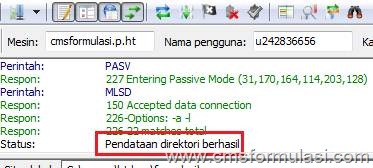
6. Jika berhasil maka muncul keterangan “berhasil”
Upload CMS Formulasi ke IdHotinger dengan Filezilla

7. Jika sudah berhasil konek dengan ftp, yang perlu Anda lakukan adalah drag and drop atau geser file cmsformulasi.zip dari field sebelah kiri ke field public_html di sebelah kanan. Upload CMS Formulasi ke IdHotinger dengan Filezilla

8. Dan Tunggu hingga proses transfer selesai semua
Upload CMS Formulasi ke IdHotinger dengan Filezilla

9. Jika telah mencapai 100% dan di field sebelah kanan ada file cmsformulasi.zip, berarti proses transfer telah selesai

10. Kini yang perlu Anda lakukan adalah ektrak file tersebut, sebelum melakukan install. Lihat caranya di “Cara Install CMS Formulasi di Hosting Bag. 2

Catatan Tutorial CMS Formulasi :

Jika Anda menghendaki akun ftp tersimpan di filezilla client secara permanen, lakukan :
· Buka filezilla client
· Klik Berkas => Managemen Situs
· Isi field yang ada dengan data ftp Anda
Upload CMS Formulasi ke IdHotinger dengan Filezilla

· Jika hendak menggunakan tinggal dibuka dan klik nama situs yang hendak dituju transfer
· Klik “menghubungkan”

Demikianlah tutorial dan Cara Mudah Upload CMS Formulasi ke IdHotinger versi free atau gratis dengan Filezilla.

Dan jika tutorial dan Cara Mudah Upload CMS Formulasi ke IdHotinger versi free atau gratis dengan Filezilla ini belum mencerahkan atau ada yang ingin menambahkan agar lebih jelas lagi, silahkan tulis komentar dalam form yang tersedia.

Cara Install CMS Formulasi di Hosting Bag. 3

Tutorial CMS Formulasi – Sebelumnya telah dishare Cara Install CMS Formulasi di Hosting Bag. 1 yang berisi tentang cara membuat database di hosting dan Cara Install CMS Formulasi di Hosting Bag. 2 yang berisi cara upload dan extract cms formulasi.

Nah dalam posting Cara Install CMS Formulasi di hosting Bag. 3 ini akan dijelaskan secara rinci dan detil cara install CMS Formulasi di hosting.

Ikuti tutorial, panduan dan Cara Install CMS Formulasi di hosting Bag. 3 ini dengan seksama. Selanjutnya silahkan mempraktekkannya dengan teliti.

Dan di bawah ini adalah tutorial dan panduan Cara Install CMS Formulasi di hosting :
  1. Ketikkan websekolah.sch.id/formulasi/instalasi di address bar browser Anda dan tekan “ENTER”
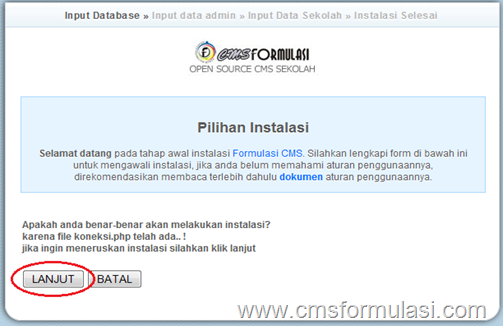
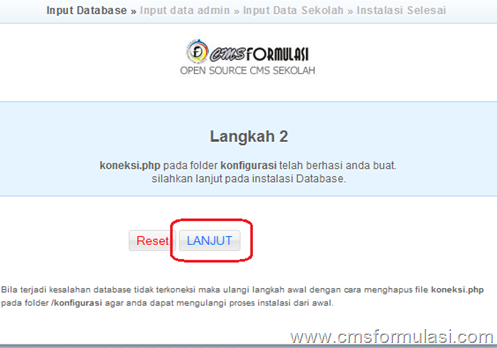
  2. Bila muncul jendela sebagaimana gambar di bawah ini, klik “lanjut” (halaman ini muncul jika didalam folder konfigurasi telah ada file koneksi.php. Jika belum ada file koneksi.php maka akan langsung langkah no.3)Cara Install CMS Formulasi di Localhost atau komputer

  3. Ketika muncul halaman pilihan instalasi, pilih instalasi baru dan tik “saya setuju...”. jangan lupa klik tombol “Install” Cara Install CMS Formulasi di Localhost atau komputer

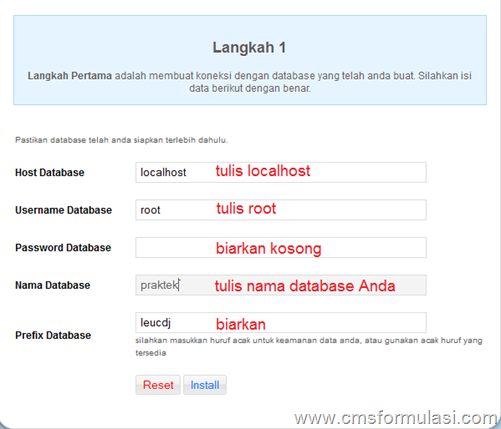
  4. Anda sekarang berada di halaman Langkah 1. Isilah field yang tersedia 
    • Host database : localhost
    • Username : sesuai dengan username saat Anda membuat database
    • Password : sesuai dengan username saat Anda membuat database
    • Nama database : tulis nama database sesuai dengan yang Anda buat
    • Prefix database : biarkan apa adanyaCara Install CMS Formulasi di Hosting Bag. 3

  5. Ketika muncul langkah 2, klik “Lanjut”  Cara Install CMS Formulasi di Localhost atau komputer

  6. selanjutnya Anda berada di langkah 3. Isilah field Administrator sesuai kehendak Anda dan klik “Lanjutkan”  Cara Install CMS Formulasi di Localhost atau komputer

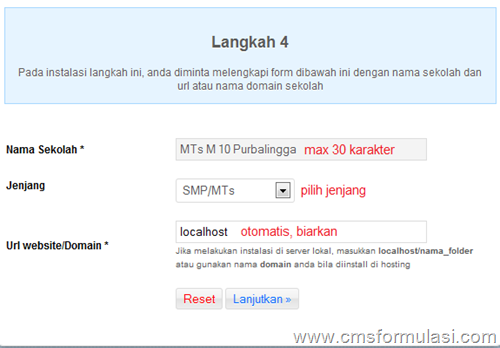
  7. Ketika Anda berada di langkah 4, lakukan setting nama dan jenjang sekolah dan klik “lanjutkan”  Cara Install CMS Formulasi di Localhost atau komputer  

  8. Kini Anda berada di tahap akhir instalasi CMS Formulasi. Klik “Selesai” dan Anda akan di bawa ke halaman login admin panel. Jika Anda ingin masuk ke Admin Panel, gunakan username dan password yang Anda buat di langkah 6 diatas. Dan jika Anda ingin akses website Anda, ketik localhost/formulasi Cara Install CMS Formulasi di Localhost atau komputer


Demikianlah tutorial atau panduan lengkap dan detail Cara Install CMS Formulasi di hosting. Dan cobalah untuk masuk ke admin panel untuk mendalami berbagai fitur yang disediakan.


Cara Install CMS Formulasi di Hosting Bag. 2

Tutorial CMS Formulasi – Sebelumnya telah dishare Cara Install CMS Formulasi di Hosting Bag. 1 yang memuat cara membuat database di hosting. Kini pembahasan tentang cara langkah-langkah dan cara install CMS Formulasi di hosting dilanjutkan dengan materi cara upload CMS Formulasi ke hosting.

Meskipun tampak sepele, namun faktanya banyak yang mengalami kegagalan atau terjadi kesalahan. Akibatnya, proses instalasi CMS Formulasi di hosting menjadi tidak karu-karuan dan muncul pesan error.

Dan tutorial, langkah-langkah dan Cara Install CMS Formulasi di Hosting bag. 2 ini fokus pada masalah cara upload CMS Formulasi ke hosting dengan benar.

Cara Upload CMS Formulasi ke Hosting

Setelah membuat database dan sebelum install CMS Formulasi, yang harus Anda lakukan adalah upload cms formulasi ke hosting. Dan berikut ini adalah langkah-langkah dan caranya:
1. Klik “File Manager” pada kelompok “files” home hosting Anda
Cara Upload CMS Formulasi ke Hosting

2. Klik “Go” saat muncul jendela File Manager Directory Selection
Cara Upload CMS Formulasi ke Hosting

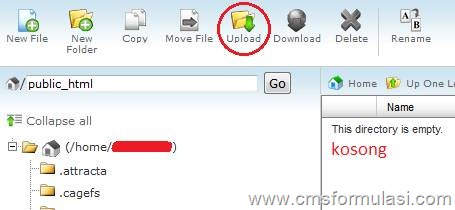
3. Lalu Anda di bawah ke root hosting (public_html) Anda. Dan di jendela sebelah kanan tampak masih kosong. Lakukan upload file formulasi dalam format .zip. Klik icon “Upload”
Cara Upload CMS Formulasi ke Hosting

4. Telusuri file CMS Formulasi dalam format .zip dan tunggu proses upload selesai (compelete)
Cara Upload CMS Formulasi ke Hosting

5. Tunggu sampai proses upload selesai
Cara Upload CMS Formulasi ke Hosting
6. Kembali ke root hosting Anda (public_html). Lihat sudah ada file CMS Formulasi berformat .zip di jendela sebelah kanan
Cara Upload CMS Formulasi ke Hosting

7. Lakukan ekstraksi dengan klik icon “Extract”
Cara Upload CMS Formulasi ke Hosting

8. Setelah melakukan extract, klik icon “Reload”. Maka sekarang ada sebuah folder baru.
Cara Upload CMS Formulasi ke Hosting

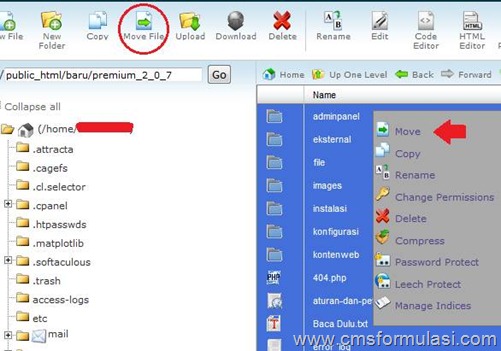
9. Klik 2 kali folder baru tersebut dan pindahkan isinya ke root hosting (public_html). Caranya, blok seluruh file yang ada di dalamnya (folder “aminpanel” sampai file terakhir) dan klik “Move”
Cara Upload CMS Formulasi ke Hosting

10. Setelah klik “Move” atau icon “Move File” muncul jendela kecil baru. Tulis nama folder tempat pindah file menjadi /public_html. Dan klik tombol “Move File(s)”
Cara Upload CMS Formulasi ke Hosting

11. Dan jika seluruh file, mulai folder adminpanel hingga file yang paling terakhir, telah berada di root hosting (public_html) maka proses upload CMS Formulasi telah selesai.

12. Kini saatnya install CMS Formulasi di hosting Anda.

Selesai sudah tutorial, langkah-langkah dan cara install CMS Formulasi di hosting bag. 2 yang berisi cara upload CMS Formulasi di hosting.

Tutorial, langkah-langkah dan cara install CMS Formulasi di hosting bag. 2 ini merupakan rangkaian dari Cara Install CMS Formulasi di Hosting Bag. 1 dan silahkan melanjutkan membaca tutorial, langkah-langkah dan Cara Install CMS Formulasi di Hosting Bag. 3.

Cara Install CMS Formulasi di Hosting Bag. 1

Tutorial CMS Formulasi – Meskipun tidak terlalu sulit, install CMS Formulasi di hosting masih sering dijumpai kegagalan. Memang harus diakui bahwa install CMS yang satu ini tidak semudah cms lain semacam wordpress. Hal ini disebabkan, di dalam hosting belum ada fitur install CMS Formulasi, sementara untuk wordpress sudah ada. Sehingga untuk install, harus diawali dari upload file CMS Formulasi terlebih dahulu.

Secara umum, cara install cms formulasi di hosting sama dengan di localhost. Yang membedakan terletak pada proses pembuatan database dan upload file CMS Formulasi.

Install CMS Formulasi di hosting, secara garis besar melalui cara dan tahap-tahap sebagai berikut:
  1. Membuat database
  2. Upload CMS Formulasi
  3. Dan install CMS Formulasi
Install CMS Formulasi dapat dilakukan dalam Top Level Domain (TLD) maupun subdomain. Berikut ini adalah langkah dan cara install CMS Formulasi di hosting yang diawali dengan pembuatan databases.

Cara membuat database untuk CMS Formulasi

1. Masuk hosting Anda
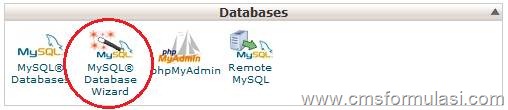
2. Pada deret file Databases, klik “MySql Database Wizad” Cara Install CMS Formulasi di Hosting
3. Tuliskan nama database yang Anda Inginkan (Catatan : Catat dan ingat nama database, username db, password db, karena nanti dibutuhkan saat membuat file koneksi.php). Dan klik “Next”. Cara Install CMS Formulasi di Hosting
4. Anda berada di halaman pembuatan usename database. Isi dengan yang Anda inginkan. Untuk password, buat yang unik. Klik “Create User”
Cara Install CMS Formulasi di Hosting
5. Atur privilege ke “All Privileges” dan klik “Next Step”
Cara Install CMS Formulasi di Hosting
6. Kini Anda telah selesai membuat database. Klik “Return Home”
Cara Install CMS Formulasi di Hosting

Demikianlah Cara Install CMS Formulasi di Hosting Bag. 1 yang berisi tentang cara membuat database di hosting.
 
Baca juga Tema Light Blue Is OK untuk CMS Formulasi setelah membacatutorial dan cara Cara Install CMS Formulasi di Hosting.

Untuk melengkapi tutorial ini, silahkan dibaca Cara Install CMS Formulasi di Hosting Bag. 2 yang berisi cara upload CMS Formulasi ke hosting.

Cara Install CMS Formulasi di Localhost Bag. 2

Tutorial CMS Formulasi – Sebelumnya telah dishare Cara Install CMS Formulasi di Localhost Bag. 1 yang berisi tentang cara membuat batabase di komputer. Nah dalam posting Cara Install CMS Formulasi di Localhost Bag. 2 ini akan dikupas tuntas cara install CMS Formulasi di komputer secara rinci dan jelas.

Ikuti panduan dan Cara Install CMS Formulasi di Localhost Bag. 2 ini dengan seksama. Selanjutnya silahkan mempraktekkannya di komputer masing-masing.

Berikut ini adalah tutorial dan panduan Cara Install CMS Formulasi di Localhost atau komputer :
  1. Ketikkan localhost/formulasi/instalasi di address bar browser Anda dan tekan “enter”
  2. Jika muncul jendela sebagaimana gambar ini, klik “lanjut” (halaman ini muncul jika didalam folder konfigurasi telah ada file koneksi.php. Jika belum ada file koneksi.php maka akan langsung langkah no.3)Cara Install CMS Formulasi di Localhost atau komputer

  3. Ketika muncul halaman pilihan instalasi, pilih instalasi baru dan tik “saya setuju...”. jangan lupa klik tombol “install” Cara Install CMS Formulasi di Localhost atau komputer

  4. Anda sekarang berada di halaman Langkah 1. Isilah field yang tersedia 
    • Host database : localhost
    • Username : root
    • Password : biarkan kosong
    • Nama database : tulis nama database yang telah Anda buat di phpmyadmin
    • Prefix database : biarkan apa adanya Cara Install CMS Formulasi di Localhost atau komputer

  5. Ketika muncul langkah 2, klik “Lanjut”  Cara Install CMS Formulasi di Localhost atau komputer

  6. selanjutnya Anda berada di langkah 3. Isilah field Administrator sesuai kehendak Anda dan klik “Lanjutkan”  Cara Install CMS Formulasi di Localhost atau komputer

  7. Ketika Anda berada di langkah 4, lakukan setting nama dan jenjang sekolah dan klik “lanjutkan”  Cara Install CMS Formulasi di Localhost atau komputer  

  8. Kini Anda berada di tahap akhir instalasi CMS Formulasi. Klik “Selesai” dan Anda akan di bawa ke halaman login admin panel. Jika Anda ingin masuk ke Admin Panel, gunakan username dan password yang Anda buat di langkah 6 diatas. Dan jika Anda ingin akses website Anda, ketik localhost/formulasi Cara Install CMS Formulasi di Localhost atau komputer


Demikianlah tutorial atau panduan Cara Install CMS Formulasi di Localhost atau komputer. Dan cobalah untuk masuk ke admin panel untuk mendalami berbagai fitur yang disediakan.


Cara Install CMS Formulasi di Localhost Bag. 1

Tutorial CMS Formulasi – Sebagaimana cms yang lain, CMS Formulasipun bisa di install di localhost alias di komputer. Install CMS Formulasi di komputer memberi keuntungan kepada kita dengan tidak diperlukannya self hosting berbayar. Hanya saja, hasil dari instalasi di localhost hanya bisa dinikmati oleh Anda sendiri.

Sisi lain dari keuntungan install CMS Formulasi di localhost atau komputer adalah kita dapat melakukan berbagai macam proses pendalaman dan pemahaman berbagai fitur dan cara kerjanya sebelum di-onlinekan. Dan setelah yakin dan paham betul, kemudian baru diinstall di hosting.

Dan jika Anda mau, CMS Formulasi yang sudah diinstall di localhost atau komputer dapat dengan mudah dipindah ke hosting yang Anda miliki.

Berikut ini adalah tutorial dan cara install CMS Formulasi di localhost atau komputer :

A. Software yang diperlukan
  1. CMS Formulasi silahkan download di http://cms.formulasi.or.id/p/download-cms-formulasi-terbaru.html
  2. Xampp, software ini dapat didownload di http://www.apachefriends.org/en/xampp-windows.html
B. Membuat database phpmyadmin di localhost 

Langkah-langkah membuat database di localhost atau computer adalah sebagai berikut :
  1. Dikomputer Anda harus sudah terintsall xampp. Bagaimana cara install xampp di komputer, silahkan baca tutorial dan panduannya di url http://www.cmsformulasi.com/2013/04/cara-install-xampp-di-komputer.html
  2. Ekstraklah file cms formulasi hasil download 
  3. Copy folder formulasi dan paste di folder xamp » htdocs Cara Install CMS Formulasi di Localhost Bag. 1
  4. Lanjutkan dengan membuat database di localhost. Caranya, ketik localhost/phpmyadmin di address bar browser 
  5. Ketika berada di halaman phpmyadmin, klik basisdata (database) Cara Install CMS Formulasi di Localhost Bag. 1
  6. Tulislah nama database dalam field yang disediakan (dibawah tulisan “Buat Basis Data”) dan klik tombol “Buat” Cara Install CMS Formulasi di Localhost Bag. 1
  7. Selesai sudah proses pembuatan database phpmyadmin di localhost komputer Anda
Sebelum install CMS Formulasi harus membuat database terlebih dahulu, meskipun proses instalasi dilakukan di localhost komputer.

Setelah berhasil membuat database, berarti Anda telah siap install CMS Formulasi di localhost atau komputer.

Tentang langkah-langkah selanjutnya silahkan baca Cara Install CMS Formulasi di Localhost Bag. 2.